顯示具有 軟體 標籤的文章。 顯示所有文章

2016年1月7日 星期四

Seoquake 關鍵字工具

Seoquake 關鍵字工具

網站數據分析工具


搜尋引擎最佳化利器 http://www.seoquake.com/

可掛 chrome , firefox, Opera 等瀏覽器上
查看 SEO 的相關數據


Seoquake 可以看到非常豐富的網站數據,
何時建站,各項資料,玩家必備。


Seoquake 關鍵字工具
http://sbonny.blogspot.com/2016/01/seoquake.html

馬上按讚 加入 [兔兔電腦教室] 粉絲團

2015年11月18日 星期三

VMware 出現 The VMware Authorization Service is not running 錯誤訊息的處理方法

VMware 出現 The VMware Authorization Service is not running 錯誤訊息的處理方法


VMware 是個不錯的虛擬機器,讓你可以在一台電腦內,模擬不同台電腦或系統。

VMware 出現 The VMware Authorization Service is not running
該如何處理呢?


因為 VMware Authorization Service 沒有啟動,所以,將該服務啟動即可。

1. 按 [Win 視窗鍵] + R,輸入 services.msc 按 Enter 鍵。


2.  [服務] 設定視窗,找出 VMware Authorization Service 並啟動。


3. 看到停用,改為自動


4. 自動之後,按啟動


5. 啟動後


6. VMware Authorization Service 成功運作


VMware 出現 The VMware Authorization Service is not running 錯誤訊息的處理方法
http://sbonny.blogspot.com/2015/11/vmware-authorization.html

馬上按讚 加入 [兔兔電腦教室] 粉絲團

2015年11月17日 星期二

Hostmonster 站 FileZilla 無法取得目錄列表解決方法

Hostmonster 站 FileZilla 無法取得目錄列表解決方法


FileZilla 是個很容易使用的 FTP〈File Transfer Protocol〉檔案傳輸軟體,如果碰到不能順利傳送檔案,請參考FileZilla 無法取得目錄列表解決方法

上面這方法,卻在 hostmonster 主機上沒有效,
得另外找出原因,

查詢官網,發現如下說明

 Enter the connection information for your FTP account

Host: Enter your Domain Name if your nameservers are pointed to ns1.HostMonster.com and ns2.HostMonster.com or server IP address. e.g. example.com or 127.0.0.1
Port: 21
Protocol: FTP - File Transfer Protocol
Encryption: Use plain FTP
As of FileZilla version 3.10, the default settings and QuickConnect bar now utilize TLS. Be sure to adjust this to "Use plain FTP"


1. 檔案/站台管理員/一般設定


2. 一般設定/加密/僅使用純粹的FTP


 hostmonster 主機,改成上項設定,就能順利連線傳送了。


相關文章
FileZilla 無法取得目錄列表解決方法
Hostmonster 站 FileZilla 無法取得目錄列表解決方法


Hostmonster 站 FileZilla 無法取得目錄列表解決方法
http://sbonny.blogspot.com/2015/11/hostmonster-filezilla-error.html

馬上按讚 加入 [兔兔電腦教室] 粉絲團

FileZilla 無法取得目錄列表解決方法

FileZilla 無法取得目錄列表解決方法


FileZilla 是個很容易使用的 FTP〈File Transfer Protocol〉檔案傳輸軟體,下載與安裝FileZilla 後,輸入帳號、密碼後,就可以和遠端連線,進行檔案上傳、下載、刪除、更改名稱、建立資料夾…等操作。

大部份使用時,都會順利,但有時,某些站台就顯示
FileZilla 無法取得目錄列表
 Can't open data connection

遇到這問題時,
該如何處理呢?


1. 檔案/站台管理員/右側/傳輸設定


2. 傳輸設定/傳輸模式/主動模式


大部份站台,只要改成上項設定,就能順利傳送了。


相關文章
FileZilla 無法取得目錄列表解決方法
Hostmonster 站 FileZilla 無法取得目錄列表解決方法


FileZilla 無法取得目錄列表解決方法
http://sbonny.blogspot.com/2015/11/filezilla-cant-open-data-connection.html

馬上按讚 加入 [兔兔電腦教室] 粉絲團

2015年11月10日 星期二

My Roboform Data 改變路徑教學

My Roboform Data 改變路徑教學


AI Roboform 是個很好用的密碼管理工具,
但若當機後,密碼消失了,
那可不是開玩笑的。

預防勝於治療,
安裝好 AI Roboform,
就立刻進行安全預防措施,
先將 AI Roboform 預設路徑改到 D 碟,


AI Roboform選項使用者資料設定資料夾

選擇一個固定存放密碼的資料夾,
下次重裝時,
再把它指向這兒,
一切密碼就能順利恢復了。


My Roboform Data 改變路徑教學
http://sbonny.blogspot.com/2015/11/my-roboform-data-change-url.html

馬上按讚 加入 [兔兔電腦教室] 粉絲團

VMWARE與實體機共享資料夾設定

VMWARE與實體機共享資料夾設定
VM與實體主機共享資料夾


1. 選擇虛擬機/VN/Setting/Options/Shared Floders/

若遇到共享文件夾設定全為灰色時,
請參考底下這篇
VMware共享文件夾灰色而無法設置解決方式

Folder sharing 設定為 Always Enabled


2. ADD/Browse


3. 選擇實體主機要共享磁碟或路徑


4.


5. 設定完成畫面


相關文章
VMWARE與實體機共享資料夾設定
VMware共享文件夾灰色而無法設置解決方式


VMWARE與實體機共享資料夾設定
http://sbonny.blogspot.com/2015/11/vmware-shared-floders.html

馬上按讚 加入 [兔兔電腦教室] 粉絲團

VMware共享文件夾灰色而無法設置解決方式

VMware共享文件夾灰色而無法設置解決方式


當我們想要設定 VMware 共享文件夾時,
卻碰到灰色而無法設置,
這時,就需先安裝 VMware Tools


安裝位置如下圖:
VM/Install VMware Tools...


順著程序安裝,底下為安裝流程截圖


虛擬機需要重開機


解決,已不再是灰色,己經可以設定VMware共享文件夾了


相關文章
VMWARE與實體機共享資料夾設定
VMware共享文件夾灰色而無法設置解決方式


VMware共享文件夾灰色而無法設置解決方式
http://sbonny.blogspot.com/2015/11/vmware-cannot-shared-floders.html

馬上按讚 加入 [兔兔電腦教室] 粉絲團

2015年9月20日 星期日

FileZilla的快速連線密碼查看方法

FileZilla的快速連線密碼查看方法


路徑位置
使用者帳號

%userprofile%\AppData\Roaming\FileZilla\recentservers.xml

用請事本打開就可以看到密碼了


FileZilla的快速連線密碼查看方法
http://sbonny.blogspot.com/2015/09/filezilla-password.html

馬上按讚 加入 [兔兔電腦教室] 粉絲團

2015年6月22日 星期一

擴增實境-AR製作與應用大全

擴增實境-AR製作與應用大全


擴增實境(Augmented Reality,簡稱 AR),是一種即時影像的位置相應成像技術。
擴增實境 AR 技術的目標是在螢幕上把虛擬世界套在現實世界並進行互動。

目前可製作的擴增實境 AR 的方式,大約如下:


 FLARToolkit
網址
範例下載 阿凡達  http://www.avataritag.com/


 Vuforia
網址
需註冊一個 Vuforia 帳號
軟體下載 unitypackage


 Aurasma免費自己製作擴增實境!
網址
TED說明
需註冊一個 Aurasma 帳號


 Unity3D AR 擴增實境遊戲製作
網址  http://unity3d.com/
Unity 3D不僅能開發出遊戲,更跨足至動畫市場。


 Speedpass 的AR(Augmented Reality)功能
網址 http://www.speedpass.net.tw/ 失聯
由 Speedpass 研發的AR(Augmented Reality)功能,藉行動裝置直接掃描圖像後,在螢幕上顯示影片或連結其他頁面,不僅能藉數位化媒體擴充平面內容,更能透過線上服務為線下加值,滿足消費者的購物欲望。


 Lollypop – 製作3D擴增實境訊息、卡片
「Lollypop」是一個運用了擴增實境(Augmented Reality)及快速圖像辨識(Fast Image Recognition)技術的 App 。
宣傳影片


 BAR app擴增實境應用
BAR app(Android 、iOS ),它也是利用Aurasma的擴增實境應用工具。


 daqri自製多媒體QR Code擴增實境名片
網站  http://daqri.com/
daqri 是一個還滿容易上手的 QR Code 工具,在網站上輸入 Email 申請後,daqri 會寄一封邀請函給你,就可以開始製作專屬於你的影音+擴增實境名片了!


IKEA 型錄擴增實境功能 影片


擴增實境-AR製作與應用大全
http://sbonny.blogspot.com/2015/06/augmented-reality.html

馬上按讚 加入 [兔兔電腦教室] 粉絲團

720vr 軟體 -Kolor Panotour

720vr 軟體 -Kolor Panotour
360VR, 360影像, 720VR


Kolor Panotour 簡單易用的圖片廣角特效工具軟體,是一套以全景影像製作虛擬導覽的編輯軟體。

Kolor Panotour 專業而又易於使用的三維影像製作工具。支持素材格式相當廣泛,便於操作,只需幾下點擊即可完成創作,並且可以進行空間控制和調節。

除了將全景影像集成成虛擬之旅,並可以在全景影像中嵌入照片及影片,增加互動效果。


官網
http://www.kolor.com/


相關文章
720vr 軟體 -Kolor Panotour
720vr - 3D Space


720vr 軟體 -Kolor Panotour
http://sbonny.blogspot.com/2015/06/720vr-kolor-panotour.html

馬上按讚 加入 [兔兔電腦教室] 粉絲團

2015年1月22日 星期四

SWF也能修改!網路抓的FLASH(.swf)轉.fla教學

SWF也能修改!網路抓的FLASH(.swf)轉.fla教學
.SWF轉.FLA, FLASH SWF 轉FLA, SWF也能修改!

SWF也能修改!網路抓的FLASH(.swf)轉.fla教學 http://sbonny.blogspot.com/2015/01/swf-editorsothink-swf.html

客戶要修改網站,結果前設計公司已消失,無法取得原始 .fla 動畫檔案,
這時該怎麼修改 flash swf 動畫檔案呢?

站長推薦這套 Sothink SWF,
在網路上有看到  <繁中隨身免安裝版>,
請自行Google尋找一下。


swf轉換fla教學

1. 將swf檔案開啟
SWF也能修改!網路抓的FLASH(.swf)轉.fla教學 http://sbonny.blogspot.com/2015/01/swf-editorsothink-swf.html

2. 右側/匯出FLA/FLEX
SWF也能修改!網路抓的FLASH(.swf)轉.fla教學 http://sbonny.blogspot.com/2015/01/swf-editorsothink-swf.html

3. 導出為FLA格式/確定
SWF也能修改!網路抓的FLASH(.swf)轉.fla教學 http://sbonny.blogspot.com/2015/01/swf-editorsothink-swf.html


SWF也能修改!網路抓的FLASH(.swf)轉.fla教學
http://sbonny.blogspot.com/2015/01/swf-editorsothink-swf.html

馬上按讚 加入 [兔兔電腦教室] 粉絲團

2015年1月7日 星期三

中華神捕 Chinese Capture 教學

中華神捕 Chinese Capture 教學


最近有學員問到這個截圖工具,
為方便說明,
做了簡易的介面教學說明,
盼對學員有所幫助。


中華神捕Chinese Capture功能如下:

1、可以輕鬆抓取整個桌面、選定物件、功能表、選定矩形區域、選定多邊形區域、選定圓形區域、選定橢圓區域。
2、支援任意視圖自動滾屏。
3、支援BMP/JPG/GIF等各種格式圖像檔的讀寫。
4、提供多種圖像處理方案,如改變亮度、對比度、黑白處理、旋轉、鏡相。
5、支援多種作圖方式,可自定義任意漸變圖形作圖方案、50餘種圖案填充作圖方案、任意改變線型、線寬。
6、超級Office、Wps插件功能。
7、超級圖片流覽功能。


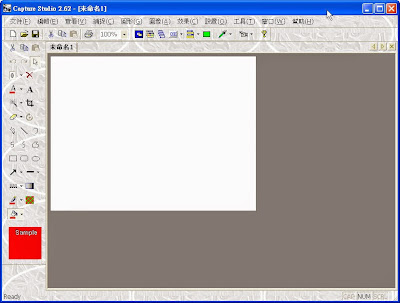
中華神捕 Chinese Capture 介面教學說明

可更換不同介面風格


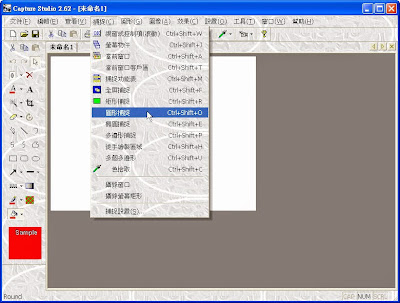
各種捕捉方式


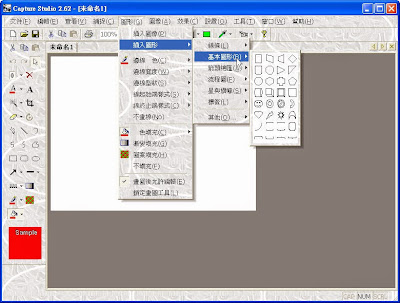
可以插入各項基本圖形


對圖像製作不同的效果


對圖像效果-各項效果使用


中華神捕 Chinese Capture 的各項設定


設定線條樣式


設定線條粗細


設定箭頭樣式


各項熱鍵設定


圖形捕捉範例


中華神捕 Chinese Capture 教學
http://sbonny.blogspot.com/2015/01/chinese-capture-tips.html

馬上按讚 加入 [兔兔電腦教室] 粉絲團

加入Google+ Facebook 馬上按讚 加入兔兔電腦教室粉絲團


站群搜尋

含主站,論壇,部落格
自訂搜尋