顯示具有 Calendar 標籤的文章。 顯示所有文章

2012年9月24日 星期一

Google Calendar 日曆設定每個月的第三個星期三

Google Calendar 日曆設定每個月的第三個星期三


問題
zi zhen 
zi: 請教老師如我要設日曆可以設成每個月的第三個星期三嗎?


回答

當然是可以的

1. 首次選在某月的第幾個星期幾
2. 重複設定:重複,每月/重複頻率,1個月/重複間隔,星期幾

依序設定後,
結果就如上圖

圖例為
每個月的第四個星期三


更多Google日曆教學

Google Calendar 日曆設定每個月的第三個星期三
http://sbonny.blogspot.com/2012/09/google-calendar-fix-on-wednesday.html

馬上按讚 加入 [兔兔電腦教室] 粉絲團

2012年1月7日 星期六

Google日曆如何設定天氣預報

Google日曆如何設定天氣預報


「Google 日曆」的氣象功能會在日曆中直接顯示天氣預報資訊,方便您計劃近期的活動。一旦在「Google 日曆」中啟用氣象功能,就能夠檢視 4 天內的天氣預報,包括每天的預測最高氣溫和最低氣溫。


啟用氣象功能

右上,日曆設定/一般/


地點:請填自己的所在地區

這兒習慣使用攝氏溫度

設定好,記得要儲存。


氣象功能說明

只要您啟用了氣象功能,系統就會將「天氣日曆」加到Google日曆清單。

以後,打開「Google 日曆」時,也會顯示今天和接下來 3 天的天氣圖示。

Google日曆就會有4天氣象圖示,
滑鼠游標指向圖示,會有個別以簡短氣象說明,如下圖。
按一下氣象圖示,就有詳細的氣象資訊天氣預報,如本文頁首圖例。


注意:「Google天氣日曆」是根據您的日曆所在地點來設定收集氣象資料,如果您將這個日曆嵌入網站,天氣日曆將不會有作用,也無法顯示任何內容。


相關文章
Google日曆教學-將Google日曆放在桌面上
Google桌面日曆如何切換視窗大小
Google日曆桌面查閱行事曆內容
Google日曆桌面同步處理與離線瀏覽
Google日曆如何設定農曆
Google日曆如何設定天氣預報


Google日曆如何設定天氣預報
http://sbonny.blogspot.com/2012/01/how-to-set-google-weather-calendar.html

馬上按讚 加入 [兔兔電腦教室] 粉絲團

Google日曆如何設定農曆

Google日曆如何設定農曆


農曆對我們而言,
是個很重要的功能,
在Google日曆啟動時,
應該就已預設有農曆了。

就如上圖。

如果沒看見農曆,
就透過以下流程設定,

右上,日曆設定/一般/非公曆/陰曆-繁體中文/儲存

返回日曆,就能看見了。


要選對陰曆-繁體中文即可


相關文章
Google日曆教學-將Google日曆放在桌面上
Google桌面日曆如何切換視窗大小
Google日曆桌面查閱行事曆內容
Google日曆桌面同步處理與離線瀏覽
Google日曆如何設定農曆
Google日曆如何設定天氣預報


Google日曆如何設定農曆
http://sbonny.blogspot.com/2012/01/how-to-set-google-lunar-calendar.html

馬上按讚 加入 [兔兔電腦教室] 粉絲團

2012年1月6日 星期五

Google日曆桌面同步處理與離線瀏覽

Google日曆桌面同步處理與離線瀏覽


好了,Google日曆已在桌面了,
預設是離線瀏覽模式,
如果有需要更新,
就將滑鼠移到最上方,
就會有下拉式的簡易導覽列,
在導覽列左側,
有個小三角,
點小三角就可以再出現下拉式視窗,
點一下同步處理就行啦。


 Google日曆桌面同步


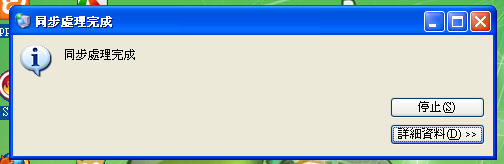
Google日曆同步處理完成


相關文章
Google日曆教學-將Google日曆放在桌面上
Google桌面日曆如何切換視窗大小
Google日曆桌面查閱行事曆內容
Google日曆桌面同步處理與離線瀏覽
Google日曆如何設定農曆
Google日曆如何設定天氣預報


Google日曆桌面同步處理與離線瀏覽
http://sbonny.blogspot.com/2012/01/google-calendar-check-detail.html

馬上按讚 加入 [兔兔電腦教室] 粉絲團

Google日曆桌面查閱行事曆內容

Google日曆桌面查閱行事曆內容


前篇Google日曆教學-將Google日曆放在桌面上,
依法操作後,就能將Google日曆設成桌面。

更棒的是,
還能同步到網路上的Google日曆,
Google日曆桌面可不是只有好看而己,
還能點行事曆,
彈出新視窗,
看到記事的細節喔。


相關文章
Google日曆教學-將Google日曆放在桌面上
Google桌面日曆如何切換視窗大小
Google日曆桌面查閱行事曆內容
Google日曆桌面同步處理與離線瀏覽
Google日曆如何設定農曆
Google日曆如何設定天氣預報


Google日曆桌面查閱行事曆內容
http://sbonny.blogspot.com/2012/01/google-calendar-check-detail.html

馬上按讚 加入 [兔兔電腦教室] 粉絲團

Google桌面日曆如何切換視窗大小

Google桌面日曆如何切換視窗大小


Google日曆-全版桌面視窗模式


Google日曆-半側模式


Google日曆-視窗模式


找出Google日曆桌面按鈕


將Google日曆放在桌面上後,如果是小小的視窗,會覺得不夠清楚,那麼放大如何?

放大後就如圖一,果然一目了然,但許多小圖示擋著耶,怪了,怎麼沒有那三個標準按鍵?

別急,
請慢慢將滑鼠往上移,
移到最邊界時,
就會有三個按鈕跑出來了。


將滑鼠移到Google日曆桌面的最上方,會下拉顯示出按鈕


相關文章
Google日曆教學-將Google日曆放在桌面上
Google桌面日曆如何切換視窗大小
Google日曆桌面查閱行事曆內容
Google日曆桌面同步處理與離線瀏覽
Google日曆如何設定農曆
Google日曆如何設定天氣預報


Google桌面日曆如何切換視窗大小
http://sbonny.blogspot.com/2012/01/google-calendar-change-window-size.html

馬上按讚 加入 [兔兔電腦教室] 粉絲團

Google日曆教學-將Google日曆放在桌面上

Google日曆教學-將Google日曆放在桌面上


Google日曆-半側模式


Google日曆-視窗模式


Google日曆-全版桌面視窗模式

本Google日曆教學支援任點一張圖,自動成放大圖並連續查閱


 Google日曆教學簡介

Google Calendar 也就是Google日曆,已是一個很優秀的行事曆管理系統,我早已用Google日曆取代Outlook很久囉。

目前,它已與Gmail緊密整合在一起,使用上非常方便。

有機會的話,會把相關的教學整理出來,
首彈,先介紹Google日曆放在桌面上的教學唄。


 將Google日曆放在桌面上

當已是重度使用者時,甚至更可以把Google日曆放在桌面上,隨時點選,查詢,那就更完美啦。

先進入Gmail,上方就可以點選行事曆了,像站長我,早已把它做成獨立的我的最愛,每天查閱了。

進入Google日曆後,左側,我的日曆/設定


點選,共用:編輯設定


左上方,日曆詳細資料


中下方,點選HTML


彈出日曆網址,複製網址


 桌面設定


桌面空白處,右鍵,內容/自訂桌面


桌面項目/新增


將剛剛複製的HTML網址,貼在[位置]的空白處


然後按一下同步處理


過一會兒,就會將Google日曆顯示在桌面上了。

共有三種模式喔,如本文頁首三張例圖


相關文章
Google日曆教學-將Google日曆放在桌面上
Google桌面日曆如何切換視窗大小
Google日曆桌面查閱行事曆內容
Google日曆桌面同步處理與離線瀏覽
Google日曆如何設定農曆
Google日曆如何設定天氣預報


Google日曆教學-將Google日曆放在桌面上
http://sbonny.blogspot.com/2012/01/google-calendar-on-desktop.html

馬上按讚 加入 [兔兔電腦教室] 粉絲團

加入Google+ Facebook 馬上按讚 加入兔兔電腦教室粉絲團


站群搜尋

含主站,論壇,部落格
自訂搜尋